トップ > 子育て・教育 > 図書館 > 利用案内 > Webサービス(Myライブラリ)を初めて使われる方へ
Webサービス(Myライブラリ)を初めて使われる方へ
245
更新日:2026年07月22日
10時07分
Webサービス(Myライブラリ)の操作画面案内
久留米市立図書館のホームページではログインしていただくと様々なサービスをご利用いただけます。
利用したい場合は認証画面 で下記の通り入力し、ログインして下さい。
- 利用カードの番号欄に利用カードに記載されている数字を半角で入力して下さい。
-
パスワード(暗証番号)は、図書館で登録された時点では自動的にお誕生日の4ケタに設定されています。
(例)2000年1月1日生まれの方は0101と半角で入力して下さい。ログイン後はパスワードの変更をおすすめします。
パスワードを忘れた方は、ログイン認証のパスワードについてのページをご覧ください。
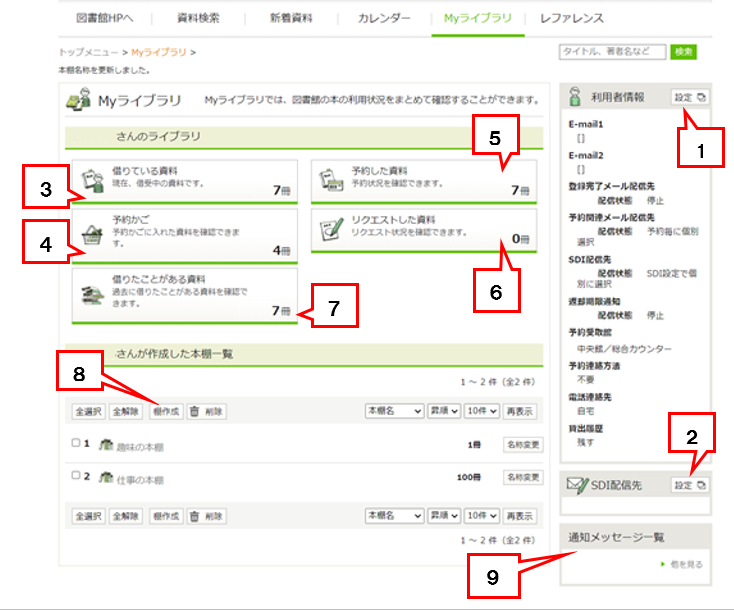
サービスを利用するためにはそれぞれに設定が必要です。
設定方法についてはリンク先をご覧ください。
- 画面右側に表示される利用者情報の設定では、「ログインパスワードの変更」、「メールアドレス登録」「貸出履歴を残す」といった各種設定の変更ができます。
-
画面右側下部の「SDI配信先の設定」では、新着図書お知らせサービスの設定ができます。
-
左側のメイン画面の中段「借りている資料」では、現在借りている資料を確認したり、返却期限を延長したりできます。
-
左側のメイン画面の中段「予約かご」では、予約かごに入っている資料を確認できます。
-
左側のメイン画面の中段「予約した資料」では、現在予約中の資料を確認できます。
-
左側のメイン画面の中段「リクエストした資料」では、インターネットから未所蔵資料リクエストした申し込み内容を確認できます。図書館がリクエスト内容をもとに資料情報に紐づけすると5.の「予約した資料」の中に移動します。
-
左側のメイン画面の中段「借りたことがある資料」では、貸出履歴を残すことで過去に借りた資料を確認できます。
-
左側のメイン画面の下段「棚作成」では、自分だけのバーチャル本棚を作ることができます。
-
画面右側最下段の「通知メッセージ」は、図書館からのお知らせがあると表示されます。
スマートフォン版の操作画面案内
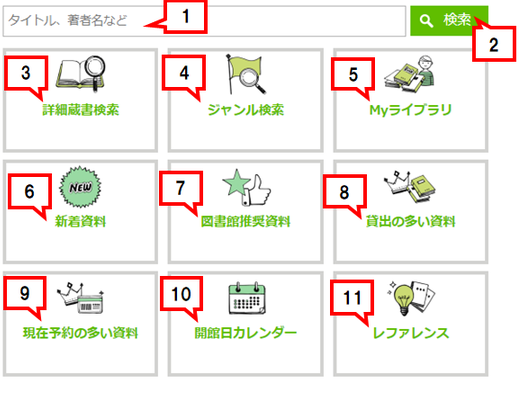
- 画面上部の検索ワードボックスには、直接タイトルや著者名などを入力できます。漢字検索もできますが、すべてひらがなで入力したほうがヒットしやすくなります。(漢字は送り仮名の違いなどでヒットしないことがあります)
- 検索ワードボックスに入力後、右横の検索ボタンをタップします。
- 詳細な条件を入力して検索したい場合は検索ワードボックスの一段下左端の「詳細蔵書検索」をタップします。詳しい操作手順は「図書館資料の探し方」内の「スマートフォンからの蔵書検索手順」をご覧ください。
- 検索ワードボックスの一段下中央の「ジャンル検索」では、郷土の作家・視聴覚資料一覧・ヤングアダルトなどのジャンルから検索ができます。
- 検索ワードボックスの一段下右端の「Myライブラリ」では、貸出状況や予約状況などを確認できます。
- 検索ワードボックスの二段下左端の「新着資料」では、1か月以内に受け入れした新着資料が表示されます。
- 検索ワードボックスの二段下中央の「図書館推奨資料」では、図書館がピックアップしたテーマに沿った資料が表示されます。
- 検索ワードボックスの二段下右端の「貸出の多い資料」では、貸出回数が多い順に最大50件まで資料が表示されます。
- 検索ワードボックスの三段下左端の「現在予約の多い資料」では、予約件数の多い資料が最大50件まで表示されます。
- 検索ワードボックスの三段下中央の「開館日カレンダー」では、各館の休館日や開館時間が確認できます。
- 検索ワードボックスの三段下右端の「レファレンス」では、調査・研究に必要な本をお探しの場合、司書に質問することができます。
▲このページの先頭へ